
Skannitud andmete saatmine arvutist meilina
Enne skannitud andmete meili manustamist kontrollige järgmist.
-
MP Drivers on installitud. (Windows)
Kui MP Drivers pole veel installitud, siis installige MP Drivers seadistamise CD-ROM-ilt või Canoni veebisaidilt.
-
Skanneridraiver on installitud. (Mac OS)
Kui skanneridraiver pole veel installitud, installige see Canoni veebisaidilt.
-
Printer on arvutiga õigesti ühendatud.
Veenduge, et printer oleks arvutiga õigesti ühendatud.
Ärge ühendage ega eemaldage USB-kaablit printeri kasutamise ajal ega siis, kui arvuti on une- või ooterežiimis.
Kui skannite võrguühenduse kaudu, siis veenduge, et kõik vajalikud määrangud oleksid tehtud.
-
Windowsi puhul
-
Mac OS-i puhul
-
-
Sihtkoht ja failinimed on määratud utiliidis Canon IJ Scan Utility.
Sihtkohta ja failinime saate määrata Canon IJ Scan Utilitys. Lisateavet Canon IJ Scan Utility määrangute kohta vaadake järgmistest jaotistest.
-
Windowsi puhul
-
Mac OS-i puhul
Mac OS X 10.11 puhul on skannitud andmete arvutisse edastamiseks vaja Canon IJ Scan Utility käivitada.
-
Skannitud andmete arvutist meilina saatmiseks toimige järgmiselt.
-
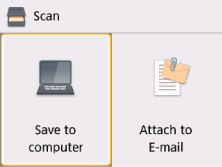
Valige avakuval suvand
 Skannimine (Scan).
Kuvatakse andmete salvestamise valikukuva.
-
Valige
 Lisa meilile (Attach to E-mail).
 -
Valige arvuti, millesse soovite skannitud andmed edastada.
Valige USB-ühendusega arvuti puhul suvand Kohalik (USB) (Local (USB)) või valige arvuti, kuhu edastada skannitud andmed võrguühendusega arvuti puhul.
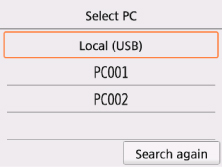
Kuvatakse skannimise ooterežiimi ekraan.
 Märkus
-
Sihtkoht ja failinimi on määratud eelnevalt Canon IJ Scan Utilitys.
-
Windowsi puhul
-
Mac OS-i puhul
-
-
-
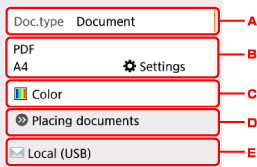
Valige vajalikud määrangud.
-
Valige dokumendi tüüp.
Märkus- Kui edastate skannitud andmed otsitud WSD-ühendusega arvutisse, ei saa te dokumendi tüüpi valida.
- Autom. skannimine (Auto scan)
-
Printer tuvastab automaatselt originaalide tüübi ja pilt edastatakse optimaalse suuruse, eraldusvõime ja andmevorminguga.
 Tähtis!
-
Laadige originaalid vastavalt tüübile, vastasel korral võib juhtuda, et mõningaid originaale ei skannita õigesti.
Lisateavet originaali laadimise kohta vaadake järgmisest jaotisest.
-
Skannida saab järgmisi esemeid:
fotod, postkaardid, visiitkaardid, ajakirjad, ajalehed, dokumendid, BD-d, DVD-d ja CD-d.
-
Järgmisi esemeid ei saa õigesti skannida.
-
A4-suuruses fotod
-
Dokumendid, mis on väiksemad kui 127 x 178 mm (5 x 7 tolli), näiteks pehmekaaneline raamat, mille seljaosa on ära lõigatud
-
Õhukesel valgel paberil originaalid
-
Pikad ja kitsad originaalid, näiteks panoraamfotod
-
-
- Dokument (Document)
- Skannib kopeerimisalusel oleva originaali dokumendina, rakendades suvandis Sk.-määran. (Scan settings) määratud sätteid.
- Foto (Photo)
- Skannib kopeerimisalusel oleva originaali fotona, rakendades suvandis Sk.-määran. (Scan settings) määratud sätteid.
-
Avab kuva Sk.-määran. (Scan settings).
Lisateavet määrangute kohta vaadake järgmisest jaotisest.
-
Valige värvirežiim.
Märkus-
Kui edastate skannitud andmed arvutisse, kasutades WSD-d, valige suvand Värvirežiimis skannimine (Color scan).
-
-
Näitab, kuidas originaal laadida.
-
Avab sihtkoha valimise kuva.
-
-
Vajutage nuppu Käivita (Start).
-
Kui valite skannimise sätete ekraanil suvandis Vorming (Format) sätte JPEG
Printer alustab skannimist ja skannitud andmed edastatakse arvutisse.
-
Kui valite skannimise sätete ekraanil suvandis Vorming (Format) sätte PDF või Kompaktne PDF (Compact PDF):
Pärast skannimise lõppu küsib kinnituskuva teilt, kas jätkate skannimist.
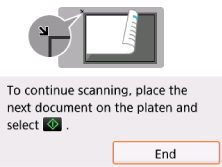
Kui jätkate skannimist, asetage originaal kopeerimisalusele ja alustage skannimist.
Kui te ei jätka skannimist, valige Lõpeta (End). Skannitud teave edastatakse arvutisse.
edastatakse skannitud andmed arvutisse vastavalt rakenduses määratud Canon IJ Scan Utility sätetele.
Sätete või meilisaatmise kohta täpsema teabe saamiseks vaadake oma meilitarkvara kasutusjuhendit.
Kui skannimine on lõppenud, eemaldage originaal kopeerimisaluselt.
Tähtis!-
Kui skannimistulemus määranguga Autom. skannimine (Auto scan) pole rahuldav, valige 5. sammus originaalile vastav dokumendi tüüp või suurus.
-
Kui kuvatakse programmivaliku ekraan (Windows)
Pärast nupu Käivita (Start) vajutamist võidakse avada programmi valimise kuva. Sellisel juhul valige Canon IJ Scan Utility ja klõpsake OK.
